








Công thức chỉnh ảnh trên iPhone ngoài trời ĐẸP không cần app
Điện thoại iPhone được biết đến là dòng điện thoại có nhiều tính năng nổi bật, sỡ hữu thiết kế độc lạ thu hút nhiều người dùng. Một trong những tính năng nổi bật chính là khả năng chụp ảnh sắc nét và chỉnh ảnh ngay trên điện thoại mà không cần ứng dụng nào là điểm ưu việt của iPhone mà ít dòng điện thoại nào có được.
Nếu bạn muốn tìm công thức chỉnh ảnh trên iphone không cần app, 24hStore xin chia sẻ tới bạn các công thức chỉnh ảnh trên iphone đẹp mà bạn không nên bỏ lỡ. Cùng đón xem công thức chỉnh ảnh trên iPhone đơn giản và dễ thực hiện trong bài viết bên dưới.

1. Các bước chỉnh ảnh trên iPhone đơn giản chi tiết không cần app
Với các thao tác thực hiện dưới đây, chắc chắn bạn sẽ có được những chiếc ảnh được sửa bằng công thức chỉnh ảnh trên iPhone ưng ý, hãy cùng tham khảo. Cách chỉnh ảnh bằng iPhone không cần dùng app
Bước 1: Chọn ảnh muốn chỉnh Hãy vào Bộ sưu tập ảnh của bạn và chọn ảnh muốn chỉnh sửa. Lưu ý bạn nên sử dụng những ảnh gốc có độ sắc nét cao để chất lượng ảnh được tối ưu nhất.
Bước 2: Chọn sửa (góc phải trên cùng) Sau khi chọn bức ảnh muốn chỉnh và nhấn chọn Sửa ở phía trên góc phải màn hình để tiếp tục chỉnh sửa các thông số.
Bước 3: Chọn các thông số tùy chỉnh theo cảm nhận Trên iPhone có đầy đủ các thông số hỗ trợ chỉnh ảnh tương tự như các ứng dụng chỉnh sáng. Bạn hãy tùy chỉnh theo ý muốn.
Bước 4: Kéo phơi sáng về mức 0. Thực hiện xong thao tác điều chỉnh thông số, bạn hãy chọn Phơi sáng và kéo nó về mức 0 (kéo hết cỡ về phía bên trái).
Bước 5: Tiếp tục điều chỉnh đến ưng ý. Nếu bạn kéo phơi sáng về mức 0 nhưng vẫn chưa ưng ý thì hãy tăng dần độ phơi sáng đến mức phù hợp nhất cho bức ảnh.
Bên cạnh đó, bạn có thể điều chỉnh khung hình ngang, dọc, xoay tùy ý và có thể cắt nếu cần thiết. Hoàn thiện các bước trên nhấn lưu để sở hữu bức ảnh ưng ý nhất. Chỉ với vài thao tác cơ bản trên, bạn đã hoàn thành xong cách chỉnh ảnh trên iPhone đẹp một cách dễ dàng.

Để cho những bức ảnh thêm sinh động, theo nhiều tông màu, cùng xem ngay các công thức chỉnh màu bằng Lightroom bằng tiếng việt đẹp và hot trend nhất hiện nay
2. Gợi ý công thức thông số tùy chỉnh ảnh cho iPhone vạn người mê
Dựa vào nhược điểm của mỗi bức ảnh, chúng ta sẽ có những thông số riêng điều chỉnh cho nó. Sau đây là gợi ý công thức chỉnh ảnh màu iPhone dành cho các lỗi thường gặp:
2.1 Công thức chỉnh ảnh ngoài trời trên iPhone

Với những chiếc ảnh ngoài trời, việc sử dụng công thức chỉnh ảnh iPhone là lựa chọn hoàn hảo. Khi edit ảnh trên dòng điện thoại này, bức ảnh của bạn sẽ mang màu sắc tự nhiên của nền trời, sắc thái thường nghiêng về tone ấm áp vui tươi. Nếu hình ảnh bạn chọn để chỉnh sửa không bị ngược sáng quá thì hãy tham khảo công thức chỉnh màu trong bảng thông số dưới đây:
| Thông số | Chỉ số |
| ✅Phơi sáng | 30 |
| ✅Vùng tối | -90 |
| ✅Vùng tối | 60 |
| ✅Độ chói | 30 |
| ✅Độ sáng | 20 |
| ✅Độ bão hòa | 9 |
| ✅Độ tươi | 20 |
| ✅Độ ấm | -30 |
| ✅Điểm đen | 12 |
| ✅Tương phản | -50 |
Những bức ảnh ngoài trời sau khi chỉnh sửa ảnh trên iPhone sẽ vô cùng sắc nét và độ tự nhiên của khung cảnh. Với các thông số gợi ý trên, bạn có thể chỉnh sửa bất cứ chiếc ảnh có khung cảnh thiên nhiên nào dù độ sáng không cao.
Còn chần chờ gì nữa mà không nhanh tay sở hữu ngay một chiếc iPhone 12 để có thể tận hưởng chỉnh sửa ảnh rõ nét, full hd mà không cần tốn tiền để mua app ngay tại 24hStore hôm nay.
2.2 Công thức chỉnh ảnh thông thường trên iPhone

Đối với những chiếc ảnh không có quá nhiều lỗi thông số, bạn có thể tham khảo cách chỉnh sửa ảnh sau để chất lượng ảnh trở nên hoàn hảo hơn. Công thức chỉnh ảnh IP cơ bản như:
| Thông số | Chỉ số |
| ⭐Phơi sáng | 100 |
| ⭐Vùng sáng | -26 |
| ⭐Vùng tối | 16 |
| ⭐Tương phản | -23 |
| ⭐Độ sắc nét | 5 |
| ⭐Độ bão hòa | 50 |
Những bức ảnh được chỉnh sửa theo công thức chỉnh màu ảnh trên iPhone thông thường này, thông số cần điều chỉnh rất dễ nhớ và không quá phức tạp. Bạn có thể đăng tải những chiếc ảnh chỉnh sửa theo bảng thông số trên lên mạng xã hội vì chất lượng ảnh sẽ không bị ảnh hưởng.
2.3 Công thức chỉnh ảnh ngược sáng trên iPhone

Nếu bạn bắt gặp một cảnh đẹp khi đang đi chơi hoặc đi du lịch nhưng góc chụp lại thiếu ánh sáng, thậm chí ngược sáng. Trong trường hợp này, bạn vẫn có thể sử dụng chiếc iPhone của mình để khắc phục hình ảnh có lỗi ngược sáng này. Công thức chỉnh ảnh trên iPhone không cần app trong trường hợp này được sử dụng chính là công thức chỉnh ảnh tối trên iPhone. Tham khảo các thông số tại:
| Thông số | Chỉ số |
| ✔Phơi sáng | 50 |
| ✔Vùng sáng | -80 |
| ✔Vùng tối | 40 |
| ✔Độ sáng | 10 |
| ✔Độ chói | 80 |
| ✔Tương phản | -30 |
| ✔Độ bão hòa | 10 |
| ✔Độ tươi | 10 |
| ✔Độ ấm | -10 |
| ✔Độ nét | 5 |
| ✔Điểm đen | 15 |
| ✔Khử nhiễu | 5 |
Bạn hãy thỏa sức chụp ảnh các hướng hoặc góc mà bạn thấy đẹp. Với bảng công thức chỉnh sửa ảnh trên iPhone trên, chắc chắn bạn sẽ lưu giữ được những bức ảnh tuyệt đẹp mang đầy ý nghĩa cho những nơi bạn đến, những nơi bạn dừng chân.
Cùng chiêm ngưỡng những bộ ảnh thật xinh đẹp của bạn trên chiếc điện thoại iPhone 12 Pro Max sắc nét nhất hiện nay thôi.
2.4 Công thức chỉnh màu bàu trời trên iPhone
Để có một bức ảnh bầu trời đẹp không dễ chúng ta phải biết canh góc đẹp để chụp và chỉnh màu chi tiết để có một bức ảnh bầu trời màu đẹp hấp dẫn người xem thì rất khó vì vậy công thức chỉnh ảnh bầu trời bằng iPhone hiện nay rất hot. Những ai yêu thích cái đẹp thích ngắm và thưởng thưc nghệ thuật đẹp thì luôn tìm kiếm công thức chỉnh màu để giúp những bức ảnh của mình thật đẹp.
|
Yếu tố |
Thông số |
|
Độ chói |
+100 |
|
Vùng sáng |
-100 |
|
Vùng tối |
0 |
|
Tương phản |
-17 |
|
Độ sáng |
+81 |
|
Điểm đen |
-13 |
|
Độ bão hòa |
57 |
|
Tông màu |
100 |
|
Độ tươi |
-13 |
|
Độ ẩm |
10 |
|
Độ sắc nét |
4 |
Nếu bạn đang muốn tìm hiểu nhưng gam màu chỉnh ảnh mới lạ thì hãy Tải app chỉnh ảnh Trung Quốc thần thánh NHANH và ĐƠN GIẢN .
2.5 Công thức chỉnh ảnh trong nhà trên iPhone
Sẽ có lúc bức ảnh của bạn chụp ở điều kiện trong nhà. Chính vì thế, nguồn sáng lúc này cực kì yêu và có thể sẽ không đủ ánh sáng khiến cho bức ảnh trở nên hoàn hảo. Cho nên bạn phải cần áp dụng công thức chỉnh ảnh trong nhà để giúp cho bức ảnh cân hơn hơn về các màu sắc góc của bức ảnh khiến bức ảnh đó trở nên đẹp hơn thu hút và có linh hồn tạo cho người xem cảm giác chân thật nhất. Dưới đay là cách chỉnh ảnh trong nhà bằng iPhone dưới điều kiện thiếu ánh sáng
|
Yếu tố |
Thông số |
|
Phơi sáng |
+20 |
|
Vùng sáng |
-20 |
|
Vùng tối |
+20 |
|
Tương phản |
-30 |
|
Độ bão hòa |
+30 |
|
Độ tươi |
+10 |
|
Độ ẩm |
-10 |
Hãy tìm hiểu thêm 11 App chỉnh ảnh đẹp nhất hoàn toàn MIỄN PHÍ cho iPhone giúp bạn có nhiều bức ảnh đẹp hơn và nhiều màu sắc hơn.
2.6 Công thức chỉnh ảnh ban đêm trên iPhone
Trong bài viết thủ thuật tâm đắc nhất trên iphone chính cách chỉnh ảnh vào ban đêm khiến bạn phải kinh ngạc liệu đây có phải là bức ảnh chụp vào ban đêm nữa hay không khi bạn áp dụng đúng công thức chỉnh ảnh ban đêm trên iPhone. Vì vậy bạn nên lưu lại công thức chỉnh ảnh siêu đẹp vào ban đêm để áp dụng vào các bức ảnh của mình.
|
Yếu tố |
Thông số |
|
Phơi sáng |
14 |
|
Độ chói |
-4 |
|
Vùng sáng |
32 |
|
Vùng tối |
34 |
|
Tương phản |
-27 |
|
Độ sáng |
24 |
|
Độ bão hòa |
9 |
|
Độ tươi |
41 |
|
Độ ẩm |
-70 |
|
Tông màu |
8 |
|
Độ sắc nét |
8 |
Hướng dẫn Cách chỉnh ảnh bằng Xingtu cực đơn giản ĐẸP LUNG LINH khiến ai cũng mê mẫn.
2.7 Công thức chỉnh ảnh theo tone màu trên iPhone
Một trong tone màu hot nhất hiện nay được rất nhiều người nổi tiếng như ca sĩ Sơn Tùng, diễn viên bb Trần và một số tiktoker khác áp dụng theo nhưng nổi bật và thành công nhất không ai qua được tài năng chỉnh màu cùng với sự điển tranh đó không cần tranh luận vẫn là nhất. Vậy nên màu này được gọi là " tone màu Sơn Tùng " nhưng đúng những chính là tông màu lanh nghiên về xám nên gọi là " tone màu xám lạnh ". Màu này tuy có phần hơi u ám, xỉn màu vì độ bảo hòa thấp. Tuy nhiên nó lại là một tone màu cực kỳ phù hợp với mọi phong cách cool ngầu. Bạn có thể áp dụng công thức chỉnh ảnh theo tone màu xám lạnh.
|
Yếu tố |
Thông số |
|
Phơi sáng |
-100 |
|
Vùng tối |
35 |
|
Vùng sáng |
100 |
|
Tương phản |
-33 |
|
Độ sáng |
-22 |
|
Điểm đen |
12 |
|
Độ bão hòa |
-8 |
|
Độ tươi |
-80 |
|
Độ ấm |
-10 |
|
Độ sắc nét |
16 |
|
Độ nét |
16 |
|
Độ chói |
16 |
Chia sẽ Bật mí công thức cách chỉnh ảnh Foodie ĐẸP thu hút ấn tượng mọi người ai thấy cũng yêu thích
2.8 Công thức chỉnh ảnh đăng lên mạng xã hội
Mạng xã hội sẽ là nơi để bạn chia sẽ nhiều bức ảnh đẹp thu hút mọi người bình luận và like yêu thích những tấm ảnh của mình. Một bức ảnh đẹp là một bức ảnh triệu like ngàn bình luận khen chứng tỏ những bức ảnh đó của bạn rất đẹp. Vì bạn phải chỉnh sửa ảnh theo công thức chỉnh ảnh đăng lên mạng xã hội đây là công thức sẽ khiến bạn trở thành chuyên gia trong chỉnh màu. Dưới đây là công thức chỉnh ảnh tốt nhất dành cho bạn áp dụng vào những bức ảnh của mình trước khi đăng tải lên mạng xã hội.
|
Yếu tố |
Thông số |
|
Phơi sáng |
100 |
|
Vùng sáng |
-25 |
|
Vùng tối |
15 |
|
Tương phản |
-22 |
|
Độ bão hoà |
49 |
|
Độ sắc nét |
5 |
Xem thêm Top 7+ những app chỉnh ảnh đẹp nhất hiện nay sử dụng free giúp bạn chỉnh ảnh siêu đẹp
2.9 Công thức chỉnh ảnh phong cảnh trên iPhone.
Cảnh hoàng hôn đẹp
Những hình hoàng hôn thường bị ngược sáng nên bị hình nguyên bản sẽ không thẻ mạng lại cái nhìn chân thật nhất về bức ảnh. Bằng chính công thức chỉnh ảnh hoàng hôn dưới đây bạn sẽ nhanh chóng khác phục được điều này và đồng thời sẽ giúp bạn có những bức ảnh thêm phần sinh động, rực rỡ.
|
Yếu tố |
Thông số |
|
Độ chói |
100 |
|
Vùng sáng |
-100 |
|
Vùng tối |
15 |
|
Tương phản |
-15 |
|
Độ sáng |
86 |
|
Điểm đen |
-15 |
|
Độ bão hòa |
15 |
|
Độ tươi |
100 |
|
Độ ấm |
-26 |
|
Tông màu |
6 |
|
Độ sắc nét |
15 |
Cảnh vintage
Phong cách retro hay phong cách vintage đã không còn lạ lẫm trong khoảng thời gian gần đây. Và ngay trên chiếc điện thoại iPhone bạn có thể chỉnh sửa ảnh từ màu sắc đến góc độ cho bức hình đẹp hơn. Mang hơi thở " cổ điển " mà không cần tải bất kì app chỉnh màu vintage nào khác. Công thức chỉnh ảnh phong cảnh vintage dưới đây sẽ giúp bạn trở về những thập niên xưa mang đậm giấu ấn.
|
Yếu tố |
Chỉ số |
|
Phơi sáng |
-51 |
|
Độ chói |
100 |
|
Vùng sáng |
-70 |
|
Tương phản |
-32 |
|
Độ sáng |
14 |
|
Điểm đen |
-98 |
|
Độ bão hòa |
42 |
|
Độ tươi |
80 |
|
Độ ấm |
51 |
|
Độ sắc nét |
49 |
2.10. Công Thức Chỉnh Ảnh Trên Iphone Tone Xám
Để chỉnh Tone xám cho ảnh trên Iphone, bạn có thể áp dụng công thức sau:
|
Phơi sáng |
-27 |
|
Độ chói |
-27 |
|
Vùng sáng |
19 |
|
Vùng tối |
22 |
|
Tương phản |
-20 |
|
Độ sáng |
-31 |
|
Độ bão hoà |
-27 |
|
Độ bão hoà |
-42 |
|
Độ tươi |
-24 |
|
Độ ấm |
-26 |
|
Độ sắc nét |
16 |
|
Bộ lọc: Đơn sắc |
15 |
Kết quả:

3. Lợi ích khi chỉnh màu ảnh theo công thức trên iPhone

Sở hữu một chiếc iPhone thực sự rất thuận tiện cho bạn trong mọi hoạt động xã hội trong thời buổi công nghệ khoa học ngày càng hội nhập phát triển như hiện nay. Sử dụng iPhone chỉnh màu ảnh mang lại cho chúng ta một số lợi ích như sau:
Không cần dùng app tốn nhiều dung lượng máy
Các công thức chỉnh màu ảnh đẹp trên iPhone giúp bạn tiết kiệm thời gian và dung lượng của thiết bị vì không cần tải bất kỳ ứng dụng nào. Hơn thế nữa, nó cũng giúp ảnh chụp bạn ít bị vỡ hơn và được sắc nét hơn.
Ảnh không bị vỡ nét mất màu khi chỉnh trực tiếp trên iPhone
Thực tế cho thấy, ảnh chụp bằng iPhone rất rõ nét. Tuy nhiên nếu bạn sử dụng app hoặc chuyển qua ứng dụng tin nhắn sẽ khiến ảnh bị mất màu, nét mờ. Chính vì vậy, công thức chỉnh màu đẹp trên iPhone sẽ khắc phục được vấn đề này.
Áp dụng công thức với từng ảnh và bố cục khác nhau
Mỗi bức ảnh sẽ mang một sắc thái khác nhau nên cần áp dụng công thức chỉnh màu phù hợp. Trên iPhone không có một công thức cố định, do đó bạn có thể tùy chỉnh theo ý muốn một cách dễ dàng. Bạn có thể áp dụng công thức này với bất kỳ mục đích nào, kể cả việc áp dụng công thức chỉnh ảnh selfie cho những bức ảnh tự sướng. Tuy nhiên, nếu bạn muốn áp dụng công thức cho một loạt ảnh thì iPhone chưa thể đáp ứng được yêu cầu này. Đây cũng là vấn đề bạn cần lưu ý khi chỉnh ảnh bằng iPhone.
Chỉnh màu ảnh khi đã chụp xong
Với iPhone, bạn không cần chỉnh màu khi đang chụp ảnh. Sau khi chụp xong các bức ảnh, bạn có thể điều chỉnh thông số một cách dễ dàng mà vẫn sở hữu được chiếc ảnh đẹp, sắc nét. Ngoài ra, cách chỉnh sửa ảnh trên iPhone này giúp bạn thực hiện các thao tác ngay cả khi không sử dụng dữ liệu mạng. Điều này cho phép bạn chỉnh ảnh mọi lúc mọi nơi, thuận tiện trên các hành trình, chuyến đi của bạn.
Trên đây là những cách chỉnh sửa và công thức chỉnh ảnh trên iPhone mà 24hStore đã chia sẻ tới bạn, mặc dù trên AppStore đã có rất nhiều app chỉnh sửa ảnh trên iphone miễn phí, nhưng có lẽ đây vẫn là cách yêu thích nhất của các bạn trẻ, và trong tương lai 24hStore tin chắc rằng Apple sẽ cải tiến thêm nhiều chức năng nữa cho trình chỉnh sửa ảnh này.
Chúc bạn sẽ có những chiếc ảnh xinh, sắc nét, lưu giữ khoảnh khắc tuyệt trong mọi hành trình. Trang web của 24hStore luôn đồng hành cùng bạn trên những trải nghiệm tuyệt vời của các dòng sản phẩm iPhone 12 Pro hot nhất thị trường hiện nay. Mọi thắc mắc về bài viết trên, bạn hãy gọi đến hotline 1900.0351 để được tư vấn chi tiết.
Xem thêm các dòng iPhone 14 chính hãng giá siêu hấp dẫn tại 24hStore:
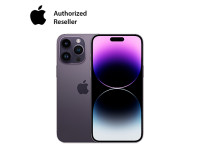
iPhone 14 Pro Max 128GB | Chính hãng VN/A
14.990.000 đ