







Cách xuất danh bạ từ iPhone sang một trang tính trong Excel
Vì nhiều mục đích khác nhau, việc xuất danh bạ từ iPhone sang trang tính Excel sẽ trở nên cực kỳ hữu ích. Hãy cùng di động 24hStore bắt đầu khám phá cách lấy danh bạ trên iPhone một cách khoa học và nhanh nhất.
Cách xuất danh bạ từ iPhone sang một trang tính trong Excel
Để dễ dàng có được danh sách địa chỉ liên hệ danh bạ trên điện thoại iPhone một cách đơn giản nhất, bạn hãy tiến hành các thao tác đơn giản dưới đây:
1) Mở Cài đặt iPhone và chọn phần ở trên cùng với tên của bạn (ID Apple).
2) Chọn "iCloud" bạn sẽ thấy danh sách các ứng dụng iCloud, tại "Danh bạ" chọn tắt/bật có thể chạm vào "Lưu trên iPhone" nếu bạn muốn hợp nhất hoặc “Xóa khỏi iPhone của tôi” nếu bạn không muốn đồng bộ dữ liệu với iCloud.
3) Kết nối từ máy tính (Mac hoặc PC) đăng nhập vào www.icloud.com

4) Nhấp vào "Danh bạ" và nhấp vào phía dưới bên trái của biểu tượng bằng bánh xe có răng, chọn "Chọn tất cả" và sau đó tùy chọn "Xuất vCard".
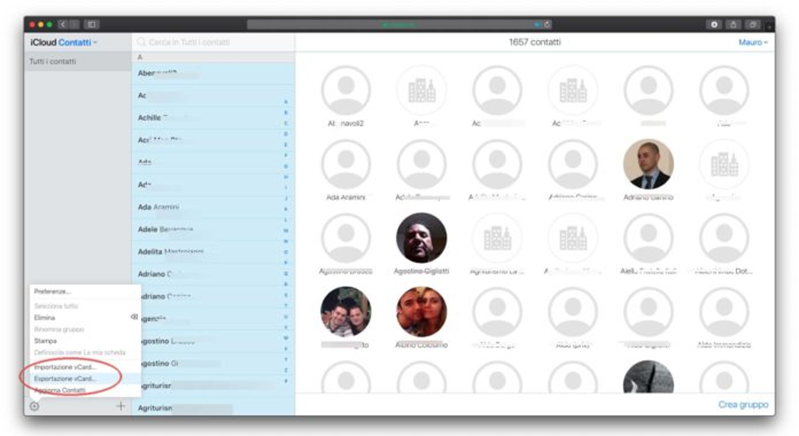
5) Xác nhận tải xuống từ iCloud.com: tệp .vcf với tất cả các liên hệ sẽ được tải xuống
6) Tại thời điểm này, chúng ta có các liên hệ trong tài liệu vCard, định dạng tệp cho danh thiếp điện tử. Excel không đọc loại tệp này theo chiều ngang nên bạn phải chuyển đổi chúng.
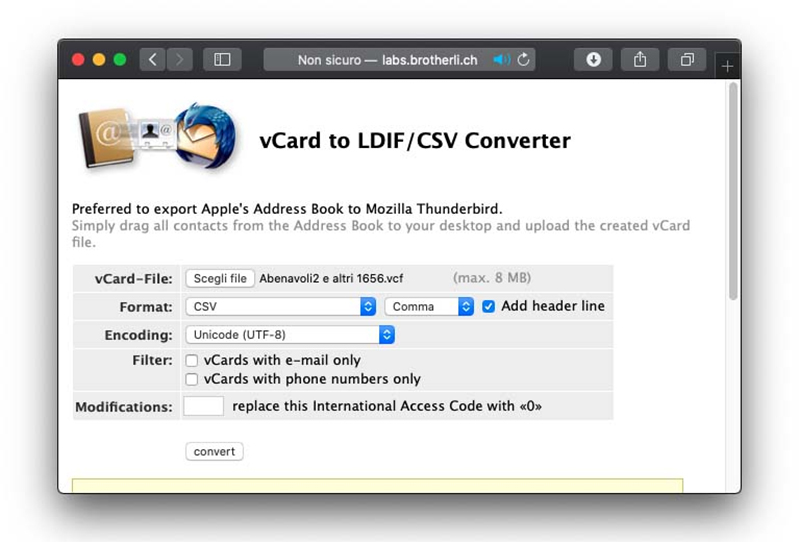
7) Để chuyển đổi file fCard sang file vCard, chỉ cần truy cập trang web này. Nhấp vào "Chọn tệp" và cho biết tệp vCard, trong phần định dạng, chọn "CSV", "Dấu phẩy" làm ký tự phân tách, để mọi thứ khác là mặc định. Nhấp vào "Chuyển đổi" khi kết thúc chuyển đổi, nhấp vào "Cho phép" để cho phép tải xuống tệp .CSV, định dạng văn bản được sử dụng để nhập và xuất.
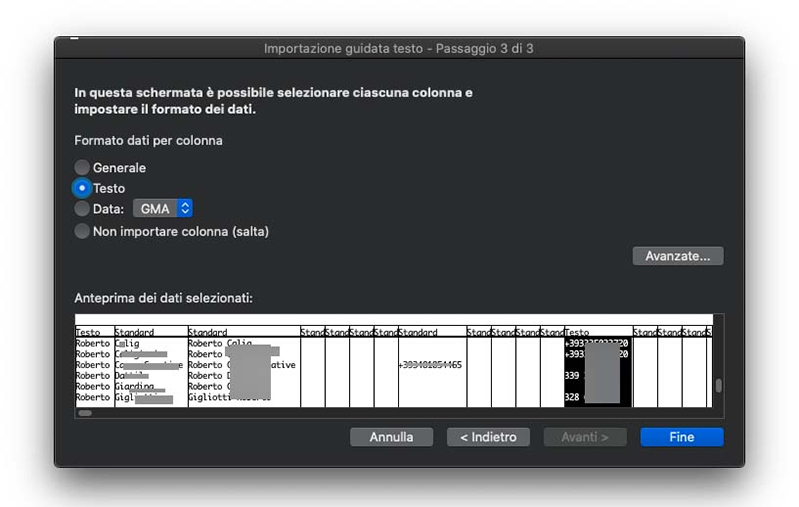
8) Mở Excel và tạo một tài liệu mới. Chọn mục "Nhập" từ menu "Tệp", chọn "Tệp CSV", nhấp vào "Nhập" và chọn tệp đã lưu trước đó. Nhấp vào "Dữ liệu" và chỉ định "Được phân tách" (để chỉ ra rằng các trường được phân tách bằng dấu phẩy), nhấp vào "Tiếp theo" và đánh dấu tùy chọn "Dấu phẩy" để chỉ ra dấu phân tách. Nhấp vào "Tiếp theo", "Kết thúc" và sau đó "OK".
Với các thao tác 24hStore đã hướng dẫn đến người dùng, hy vọng bạn sẽ có được danh sách liên hệ trên iPhone một cách nhanh nhất để phục vụ cho mục đích công việc của bạn. Chúc các bạn thao tác thành công!
Tham khảo dòng iPhone 14 series vừa mới được Apple ra mắt, sự kiện lần này nhà Táo đã cho ra mắt 4 phiên bản iPhone 14, iP 14 Plus, iPhone 14 pro chính hãng và ip 14 Pro Max
Các hướng dẫn trên được thực hiện trên iPhone 12 thường, bạn có thể thực hiện trên thiết bị iP12 Pro hay các dòng điện thoại iPhone khác một cách tương tự để dễ dàng xuất được danh bạ từ iPhone sang bảng tính Excel.